type='text/javascript'/> Tiempo de TIC: Trabajos
Mostrando entradas con la etiqueta Trabajos. Mostrar todas las entradas

domingo, 25 de mayo de 2014

CURSO EXCEL


En esta entrada explicaré algunas funciones de Excel y expondré actividades realizadas en el CURSO EXCEL 2007 DE AULACLIC.

Excel es una aplicación distribuida por Microsoft Office para hojas de cálculo. Una hoja de cálculo es un programa capaz de trabajar con números de forma sencilla e intuitiva. Se utilizan cuadrículas en las que se introducen números, letras, gráficos. Excel permite hacer cálculos que nos pueden ser útiles en la vida cotidiana.


UNIDAD 2: EMPEZANDO A TRABAJAR CON EXCEL

En este capítulo se explica como desplazarnos dentro de una hoja de cálculo para situarnos rápidamente en cualquier posición de esta.
 Para desplazarnos  utilizaremos lo siguiente: 


UNIDAD 4. INTRODUCIR FÓRMULAS

Me parece interesante la posibilidad de introducir formulas y funciones. Para escribir una función, comenzamos escribiendo el signo "igual" (=).

FUNCIONES DE FECHAS Y HORAS

El objetivo de estos ejercicios es practicar el uso de las funciones de fechas y horas en Excel.


A partir de la fecha de hoy y la fecha de nuestro nacimiento, Excel calcula los días vividos y la edad del usuario.

UNIDAD 6: FORMATO DE CELDAS (IV)

¿Cómo modificar el formato de los números de forma rápida?

 Si hacemos clic aquí, los números de las celdas seleccionadas se convertirán a formato moneda.
 Para dar el formato de porcentajes.
 Para usar el formato de millares.
 Para quitar un decimal a los números de las celdas seleccionadas.
Para añadir un decimal a los números introducidos en las celdas seleccionadas.


UNIDAD 7: FORMATO DE HOJAS

Excel 2007 permite modificar el nombre y color de las hojas. Para ello pinchamos en "Formato", "Cambiar el nombre de la hoja" si queremos cambiar el nombre de la hoja o "color de etiqueta" si deseamos cambiar el color de la misma.


UNIDAD 9: CORRECCIÓN ORTOGRÁFICA

Para evitar errores ortográficos, Excel dispone de un corrector automático. Para activar o desactivar las distintas posibilidades de corrección vamos a "inicio", "opciones de Excel", "Revisión", "Opciones de autocorrección".


viernes, 16 de mayo de 2014

APUNTES SENCILLOS SOBRE MICROSOFT OFFICE EXCEL


Lo que vemos en un principio al abrir Excel es el libro. Puedo tener todas las hojas que quiera en una misma pantalla y trabajar desde distintos sitios.Cuando guardamos, guardamos el libro con todas las hojas.
Para cambiar el nombre de la hoja, pinchamos dentro y escribimos. La barra superior es realmente donde escribo aunque nos de la impresión que escribimos en la celda.
Puedo prefinir que tipo de contenido va a ir en una celda de manera que no acepte el texto de contenido distinto.
Por defecto los números los alinea hacia la derecha, mientras que el texto lo alinea hacia la derecha.
Para que excell entienda que lo que va dentro es una formula hay que empezar escribiendo un signo = y lo siguiente lo entenderá como una operación. Es importante la notación debido a la prioridad de unas operaciones respecto a otras.

^ Potencias (Ejemplo: el cuadrado de un número "x" sería x^2.
* Multiplicación
/ División
+ Suma
- Resta

Para dibujar gráficas:
En una de las celdas ponemos la variable "X" y en la celda de al lado la función "Y".
Seleccionamos los datos de la función que vamos a insertar en la gráfica y seleccionamos el gráfico dispersión con líneas suavizadas.

En este ejemplo la función es y=cosx :


      Espero que os sirva de ayuda! 

jueves, 15 de mayo de 2014

LOS VIRUS


Un VIRUS es un programa que se instala sin permiso del usuario, es capaz de auto replicarse, es decir, de copiarse así mismo y en general produce daños.
Cuando un virus se instala se tiene que ejecutar, es decir, se tiene que desarrollar puesto que son programas. Esto se lleva a cabo mediante una orden del usuario, el cual no lo sabe.

Tipos de extensiones

  • -exe (lo que hay dentro es un programa) Los programas que nos descargamos pueden tener virus.
  • -macros son pequeños programas hechos para los programas de la suiteoffice: word, power point, excell, access.
Clasificación de los virus según los siguientes criterios:

Por sistema operativo:
  • Los que afectan a los S.O. de la serie Windows (mayoría), 
  • Los que afectan al S.O. Linux (muy pocos), 
  • Los que afectan al S.O MacOS (pocos)   
Por su ubicación: 
  • Virus residentes: se graban a la memoria RAM de forma permanente, infectan a todos los archivos que utilizados en el ordenador; se activan cuando se dan ciertas condiciones indicadas en su código (fecha, hora...). 
  • Virus de acción directa: se copian en el disco duro y se ponen en marcha cuando los ejecuta el usuario, infectan a los archivos que tienen próximos y a los de la ruta del archivo autoexec.bat. Los archivos infectados se suelen poder desinfectar y recuperar. Gran parte de los virus son de este tipo.
  • Virus de F.A.T.: infectan la FAT (File Assignment Table, tabla de asignación de archivos, parte del disco duro que permite localizar archivos) e impiden el acceso a los archivos referenciados en la parte dañada. Pueden impedir el acceso a directorios completos. Suponen grandes pérdidas de información.
  • Virus de BOOT o sector de arranque: infectan el sector de arranque del disco duro del ordenador (o de los disquetes o del pendrive bootable). Sólo infecta el disco duro si se arranca el ordenador con un disquete o un pen bootable introducido, ejecutándose así el virus. El boot o sector de arranque es el sector del disco duro que contiene la información necesaria para arrancar el ordenador.
Por la forma de actuar y las consecuencias:
  • Virus de sobreescritura: destruyen la información con de los archivos infectados, sustituyéndola por ellos mismos. No aumentan el tamaño del archivo. Con la desinfección se elimina el archivo.
  • Virus de macro: se ejecutan al abrirse el archivo asociado. Existe un virus diferente para cada programa que admite macros. No todos los programas que admiten macros tiene virus asociados. Muy difundidos los virus de la Suite Office.
  • Virus de enlace: cada archivo está ubicado en una carpeta o subcarpeta. El ordenador conoce y utiliza el enlace a ese lugar para utilizar el archivo.
Por la forma de ocultarse:
  • Virus encriptados (o cifrados): se autocifran para evitar ser detectados por los antivirus. Cuando van a actuar se desencriptan y después se vuelven a encriptar (cambiar su aspecto mediante un código).
  • Virus polimórficos: son virus encriptados pero con la peculiaridad de que cada vez que se propaga y se encripta utiliza un código distinto para encriptarse por lo que son muy difíciles de reconocer. 
Por el vehículo
  • Virus de fichero: infectan archivos ejecutables, es decir, con extensiones .exe ó .com. La mayoría de los virus son de este tipo. Hay que tener cuidado con descargar y ejecutar archivos con estas extensiones. Cuidado con el mail, páginas p2p, torrents. descarga de programas...
NO VIRUS: se consideran virus porque no se autocopian o no infectan a otros archivos, pero son tratados por los antivirus por su acción dañina.

Worms (gusanos): hacen copias de sí mismos a gran velocidad, saturando así la memoria del equipo o los canales de las redes.  Ocupan disco y ralentizan el sistema. No se consideran virus porque no dañan a otros archivos.

Troyanos: instalan un programa de control remoto en el ordenador. Se camufla, abre un puerto de comunicaciones y permite a su creador acceder a nuestro ordenador tomando el control del equipo. 


Bombas lógicas: no son programas, son segmentos de código insertados en un programa normal. Pasan desapercibidos y destruyen datos. Utilizan condiciones como fechas y horas.

TERMINOLOGÍA:

Malware: cualquier tipo de software cuya intención sea dificultar nuestro trabajo, dañar nuestros archivos o robar datos.

Spyware: software espía. Roba datos. Por ejemplo los troyanos son spywares. 

Adware: añade publicidad. No daña pero es molesto.

Phising: solicitud de datos confidenciales por e-mail aparentando ser quien no se es.

Spam: correo electrónico publicitario no deseado. 

Hoax: son correos advirtiendo sobre falsos virus.

Rootkit: programa que enmascara que se ha abierto un puerto y alguien está accediendo a nuestra información, es decir, enmascaran a un troyano.

Keylog: registran y traducen a texto todo lo que se teclea ofreciéndoselo al intruso. 

PROTECCIÓN (consejos para mantener la seguridad de tu ordenador)
  • Instalar un antivirus y actualizarlo con frecuencia
  • Analizar el equipo completo a menudo. 
  • Mantener actualizado el sistema operativo.
  • No arrancar el equipo con un disquete o pendrive insertado porque puede llevar un virus de boot dañando el arranque del equipo.
  • No descargar archivos con extensión .exe de internet, a no ser que estemos totalmente seguros del sito.
  • No ejecutar los archivos que nos llegan por correo electrónico, a no ser que sea lo que hemos pedido y esperamos.
  • No abrir mails de desconocidos
  • No dar datos confidenciales por mail ni web
Para poder acceder al esquema sobre los virus pincha aquí

jueves, 1 de mayo de 2014

¿CÓMO CREAR UNA PÁGINA WEB?


El último trabajado realizado ha sido una página web. En mi caso, el tema sobre la página es la genética, desde los primeros experimentos de Gregor Mendel hasta los principios fundamentales que conforman la base de este campo de la biología. Podéis acceder a mi web pinchando aquí.

Para crear un página web entramos en Google Sites, nos identificamos y seleccionamos "crear". Elegimos el nombre que le queremos dar a nuestra página y obtendremos una dirección que podremos compartir. A continuación escogemos la plantilla que nos guste. 

Una vez creada, en la parte superior derecha encontraremos un menú con varias opciones. Para añadir páginas nuevas a nuestra web, hacemos clic en "Página nueva (c)"; para editar cada una de las páginas seleccionamos el lápiz "Editar página (e)". Además podremos modificar el diseño de nuestra web y configurarla a través del icono de la rueda dentada "Más acciones".


Espero que os guste y os sirva de ayuda! :)

sábado, 22 de marzo de 2014

RESULTADOS DEL FORMULARIO: HÁBITOS SALUDABLES


A continuación expongo los resultados obtenidos en el cuestionario de Hábitos Saludables:


De los usuarios que rellenaron el formulario, 11 poseen una edad comprendida entre 10 y 20 años y 1 entre 35 y 60.


El 83% de las personas que rellenaron el cuestionario son mujeres y el 17 % restante hombres. En concreto 10 mujeres y 2 hombres.


A la pregunta "¿estás en buena forma física?" (entre el 1 y el 10, de baja forma física a plena forma), cuatro personas (33%) afirmaron estar en el 4, otras cuatro personas en el 5, tres personas (25%) en el 6 y una (8%) en el 7.


El deporte preferido entre los encuestados es la natación, el siguiente es el patinaje, a continuación hay un empate entre fútbol y tenis, después otro empate entre ciclismo y esquí y por último el atletismo.


Siete personas (58%) comen pescado entre 1 y 2 veces por semana, tres personas (25%) entre 3 y 4 veces por semana y dos personas (17%) entre 5 y 7 veces a la semana.


El 8% de los encuestados no comen fruta, el 25% consumen una fruta diaria, el 42 % dos frutas diarias, otro 8 % tres frutas al día y un 17 % más de tres.


El 100% de las personas que rellenaron este cuestionario realizan las correspondientes revisiones médicas al igual que llevan a cabo una higiene adecuada.


7 de los encuestados no fuman nunca, 3 ocasionalmente y otros 3 fuman habitualmente.


El 100% consume alcohol ocasionalmente.


La mayor parte de los encuestados consideran que llevan una dieta sana y equilibrada. No obstante hay dos excepciones que afirman no consumir apenas pescado y verduras.


sábado, 15 de marzo de 2014

FORMULARIO: HÁBITOS SALUDABLES!


Aquí os dejo un formulario sobre hábitos saludables! Llamamos hábitos saludables a todas aquellas conductas que tenemos asumidas como propias en nuestra vida cotidiana y que inciden positivamente en nuestro bienestar físico, mental y social.


jueves, 13 de marzo de 2014

LINKED IN


Hemos realizado un trabajo colectivo sobre las redes sociales. Para ello hemos seleccionado una serie de redes y las hemos dividido entre la clase de forma que cada alumno se ha centrado en diseñar una presentación de la red que le corresponde. Mi presentación es sobre Linked In, una red social orientada a negocios. Espero que os guste!


sábado, 1 de marzo de 2014

RADIONOVELA

La última actividad que hemos realizado ha consistido en un audio que presentaremos en el I Concurso de Novelas Matemáticas, convocado por Onda Cero y la Sociedad de Profesores de Matemáticas de Aragón.

En nuestro caso, el audio se ha basado en un conjunto de acertijos que deben superar cuatro amigos para sobrevivir. Hemos utilizado diversos efectos sonoros (cierre de puertas, pasos, relojes...) para crear un ambiente tenso y proporcionar verosimilitud. Comienza con una canción de inicio cuyo volumen va disminuyendo mientras la presentadora introduce el "programa". A continuación comienza la acción y finaliza con otra canción de despedida.

Todos los miembros del grupo hemos participado aportando diferentes voces y personajes. El formato utilizado ha sido MP3 puesto que tiene buena calidad y no ocupa demasiado espacio.

El trabajo ha sido realizado con "Audacity", un programa que permite tanto la grabación como la edición de audio, distribuido bajo la licencia GPL.

En la siguiente entrada os explicaré como utilizar Audacity.


sábado, 8 de febrero de 2014

ATLETISMO, PRESENTACIÓN LIBRE


Aquí os dejo una presentación Power Point sobre "ATLETISMO", donde explico cada una de las disciplinas que lo constituyen.  Para subirla he utilizado "slideshare". Espero que os guste! :)


jueves, 30 de enero de 2014

PRESENTACIÓN DE TEMA ACADÉMICO


En esta entrada os introduciré en la formulación orgánica. Para realizar la presentación he seguido algunos consejos necesarios para lograr una buena presentación Power Point.


martes, 17 de diciembre de 2013

FELIZ NAVIDAD!!!


 La Navidad es desde niños la época más esperada y deseada por todos. Nos reunimos toda la familia, amigos, nos olvidamos de los problemas, nos deseamos lo mejor y todo ello en un ambiente muy especial.

A veces confundimos la Navidad con el consumismo, exceso de gastos, compras, viajes... Que a pesar de todos los cambios que esta sufriendo la sociedad, no nos haga perder el verdadero espíritu navideño.

Feliz Navidad. Salud y alegría para el próximo año!


viernes, 29 de noviembre de 2013

HISTORIAS ILUSTRADAS - PHOTOPEACH


A partir de una serie de imágenes proporcionadas por la profesora, he realizado una presentación con Photopeach, en la que se cuenta una historia. La música utilizada la que seleccionado de Youtube: "You'll Be In My Heart", de Phil Collins.


UNA NUEVA VIDA on PhotoPeach

DOCUMENTO "CASI" PERFECTO" (SISTEMA INFORMÁTICO-HARDWARE)


He realizado este trabajo, a partir de los apuntes dados por la profesora y siguiendo las siguientes pautas. Podéis encontrar mi trabajo pinchando en la imagen:

 Sistema Informático

jueves, 14 de noviembre de 2013

EJERCICIOS 3


El Sistema Operativo es el conjunto de programas necesarios para que el usuario pueda controlar todos los dispositivos del ordenador. Contiene los programas necesarios para manipular los dispositivoss que componen el ordenador.

Sistemas Operativos: Microsoft es el fabricante de los sistemas operativos MS-DOS, Windows 95, Windows NT, Windows 98, Windows ME, Windows 2000, Windows XP, Windows Vista y Windows7. Apple fabrica los sistemas operativos Mac OS, utilizados por los ordenadores Macintosh.

Por último el SO gratuito y libre, Linux. En los últimos  años han aparecido versiones sencillas de manejar y parece que su futuro es halagüeño.


La licencia GNU-GPL es la licencia más ampliamente usada en el mundo del software y garantiza a los usuarios finales la libertad de usar, estudiar, compartir y modificar el software. Su propósito es declarar que el software cubierto por esta licencia es software libre y protegerlo de intentos de apropiación que restrinjan esas libertades a los usuarios. Softwares con licencia GNU-GPL:

  • Gimp
  • Audacity
  • OpenOffice
  • Mozilla Firefox
  • Máxima


EJERCICIOS 2


 Los tres componentes de un sistema informático son los siguientes:

Hardware: es el conjunto de componentes físicos del ordenador, aquellas partes que pueden ser tocadas con las manos, como el procesador, memoria, periféricos, placas,buses, circuitos, etc.

Software: es el conjunto de componentes lógicos del ordenador. En esencia son los programas que utiliza el ordenador para tratar la información. Incluye desde los programas de control y el Sistema Operativo hasta los programas de aplicaciones más sofisticadas, como juegos, procesadores de texto, programas de cálculo, programas tratamiento de imágenes, etc.

Usuario: un sistema informático necesita de nuestra intervención para la organización y planificación de las tareas, por lo que nosotros también somos un componente de los sistemas informáticos.


. En la CPU (también se conocida como procesador) se realizan todas y cada una de las tareas que los programas ordenan cumplir. Tiene dos partes: la unidad aritmético-lógica (en la que se realizan todos los procesos) y la unidad de control, que es la encargada de seleccionar las instrucciones que se deben ejecutar, proporcionar los datos adecuados a la unidad aritmético-lógica y enviar las señales de control a todos los dispositivos que intervengan en el proceso para que éste se realice correctamente.
Principales fabricantes: Intel, AMD, IBM,Apple, Cyrix y Motorola.
El procesador de este ordenador es Intel Atom Inside. Su velocidad es de 1,66 GHz.

Diferencias entre memoria R.A.M. y memoria R.O.M:

 La memoria R.A.M. (Random Access Memory), contiene los programas que el usuario esté ejecutando en el ordenador así como los datos necesarios para que estos programas funcionen, mientras que la memoria R.O.M. (Real Only Memory) contiene los programas necesarios para que el ordenador pueda arrancan y detectar los dispositivos imprescindibles para su funcionamiento. En el caso de la memoria R.A.M., el ordenador puede leer, modificar y borrar el contenido de esta memoria. Además es volátil, es decir, su contenido desaparece al apagar el ordenador. En cuanto a la memoria R.O.M., el ordenador puede leer su contenido pero no puede modificarlo ni borrarlo. Se trata de una memoria permanente, es decir, su contenido no desaparece al apagar el ordenador. Este ordenador tiene una memoria R.A.M. de 0,98GB.

Si una memoria USB dispone de 4GB de capacidad, y tenemos fotografías digitales de 2MB cada una, cabrán 2048 fotografías en dicha memoria.

1GB=1024 MB
4GB= 1024 x 4 = 4096 MG
Si cada fotografía ocupa 2 MB, 4096/2=2048

Los puertos son conexiones que enlazan la placa principal con distintos tipos de periféricos, 4 tipos:
  • Puertos serie o puertos COM: tradicionalmente sirven para conectar teclados, ratones, módems, etc. Su uso se ha ido abandonando.
  • Puertos paralelo: usados para la conexión de impresoras y escáneres. Ha ido siendo sustituido por el USB.
  • Puertos PS2: usados para la conexión de ratones y teclados en los ordenadores, antes de que se generalizará la conexión USB.
  • Puertos USB: tradicionales en los ordenadors tipo Apple, su uso se ha ido extendiendo en los PC, y hoy día la gran mayoría de los periféricos utilizan este tipo de puertos.

Clasificación de algunos periféricos:

Periféricos de entrada: scanner, teclado, ratón, micrófono.
Periféricos de salida: monitor,impresora, altavoz.
Periféricos de entrada-salida: módem ADSL

Algunos de los elementos que componen un ordenador son los siguientes:

Disco Duro


Unidad Reproductora DVD


Fuente de Alimentación
  Tarjeta Gráfica AGP
CPU Intel Dual Core
Placa Base


Memoria RAM
Memoria ROM-Bios

Tarjeta MicroSD

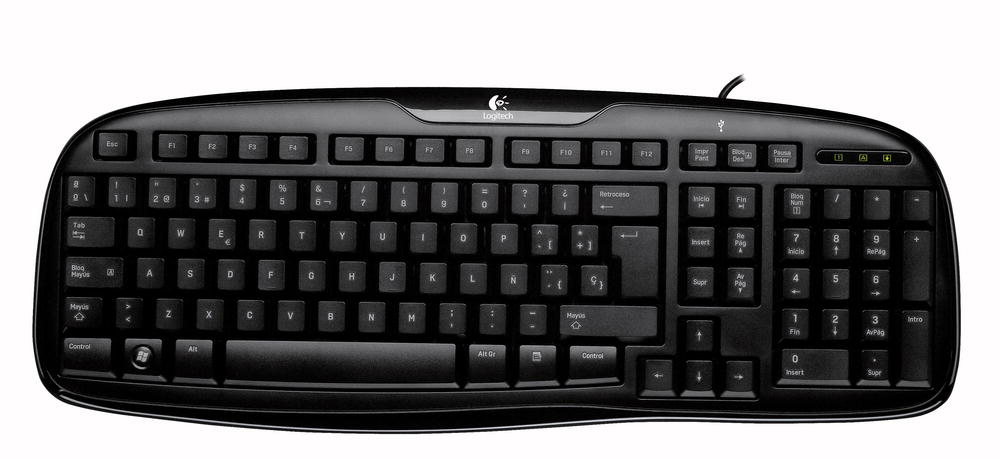
Teclado

Impresora Láser


martes, 12 de noviembre de 2013

EJERCICIOS 1. Bloque 1: La Sociedad de la Información y el Ordenador (Parte 2)


1. Busca en Internet la tabla de códigos ASCII y escribe utilizando dicho código las siguientes palabras: mouse, Santomera, ESO ¿Cuántos bytes tiene cada palabra? ¿Y cuántos bits?

mouse: 109-111-115-117-101
Bytes: 5
Bits: 40
Santomera: 83-97-110-116-111-109-101-114-97
Bytes: 9
Bits: 72
ESO: 69-83-79
Bytes: 3
Bits: 24

2. Si un CD-ROM tiene una capacidad de 700 MB, ¿de cuántos bytes dispone?

700 x 1024x 1024 = 734003200 bytes

3. Si el disco duro de un ordenador tienen una capacidad de 80GB, ¿Cuántos CD-ROM de información cabrían dentro del mismo?

Si 1 CD-ROM tiene una capacidad de 700 MB. En una capacidad de 80GB; 80 x 1024 = 81920 MB. Por tanto cabrían 81920/700 = 117 CDs ROM

4. Averigua la capacidad en GB del ordenador que estás utilizando, y comprueba de cuánto espacio libre dispone.

Este ordenador tiene una capacidad de 279 GB y tiene 229 GB libres.


miércoles, 6 de noviembre de 2013

MI CUADRO


El cuadro que he elegido ha sido "El Grito", pintado por Eduard Munch en 1893. Para transformarlo, llevé a cabo los siguientes pasos:


  • Seleccioné el personaje de "el Grito" con la herramienta del lazo, para poder copiarlo y desplazarlo. Una vez copiada dicha figura, la puse en el lugar que quería.
  • Para hacerlo más original, sustituí su cara por una de Mr.Been que copié de Internet.
  • Decidí coger una imagen (la chica), que reflejaba el asombro (el grito) de Mr.Been. Además mantuve la moto para así no eliminar la carretera. Tuve que recortar a la chica y la moto, eliminando el fondo que traía la imagen de Internet. Perfilé (con la herramienta "recoge-color" y después con el pincel) los bordes de la imagen. Por último utilicé la herramienta de clonado para disimular la figura de el "Grito" inicial (en su posición original).
  • El siguiente paso fue insertar un barco que recorté con el lazo, eliminando su fondo de nuevo, lo re-escalé y reduje finalmente su opacidad hasta un 88,2 %.
  • Otra de las imágenes pegadas fue el sol para el cual hice lo mismo que en el caso anterior pero manteniendo su opacidad al 100%.
  • El último paso fue colocar las grullas para las que empleé la herramienta de "selección difusa" (barita) eliminando el fondo de la foto y reduje su opacidad hasta un 58 %.
El resultado es el siguiente: 

miércoles, 30 de octubre de 2013

FOTO DE PRESENTACIÓN


En primer lugar escogí la foto que me gustaba. Puesto que la foto tenía un cañón, decidí aprovecharlo y pensé en colocarme en un barco. A continuación hice lo siguiente:
  • Utilicé la foto del barco como fondo.
  • Me recorté de mi foto junto con el cañón y seleccionando todo ello con el lazo, eliminé el resto de la foto con "añadir canal alfa" (capas-transparencia).
  • Después de colocarme en la posición adecuada, retoqué el cañón con la herramienta "recoge-color" y el pincel.
  • Seguidamente añadí algunas imágenes para las que hice de nuevo el fondo transparente recortando con el lazo y empleando "canal alfa". Las gafas, el sombrero, la gaviota y el mono. 
  • Como la imagen tenía que tener una anchura de 200 píxeles, tuve que recortar parte de los laterales.
  • Finalmente, y después de colocar cada elemento en su sitio añadí algunos efectos como el borde difuminado y la mancha de café. 
        El resultado fue el siguiente: 


CABECERA


En esta entrada explicaré como he realizado la cabecera de mi blog:

El programa que he utilizado ha sido GIMP.

En primer lugar, para saber cual era el tamaño idóneo para mi plantilla, capturé pantalla en mi blog y la pegué en GIMP, recortando lo que me interesaba para que se adaptara bien. Finalmente utilicé un tamaño de 970x200.

A continuación escogí la imagen que quería colocar en mi cabecera, la pegué como capa nueva y la puse en la posición que quería. Para que no hubiera contraste entre la imagen y el fondo, utilicé la herramienta "recoge-color" y apliqué un color azul cielo. Como lo que quería destacar no eran las imágenes, sino el título, reduje la opacidad de la imagen hasta un 75,7% y difuminé muy sutilmente el borde. Seguidamente pegué otras dos imágenes:

  • El logo, de nuevo como capa nueva. Tuve que utilizar la herramienta "selección difusa" (barita) porque tenía un fondo negro y a mi me interesaba mantener únicamente el logo, sin fondo alguno.
  • Una tercera imagen a la que a través de la herramienta de difuminado, le di forma circular para evitar que la cabecera quedara muy recargada.
Finalmente puse el título de mi blog "Tiempo de TIC" con la letra "Angelic War" que descargué de Internet, a un tamaño de 75. El resultado fue el siguiente:


jueves, 17 de octubre de 2013

SOCIEDAD DE LA INFORMACIÓN Y EL ORDENADOR


He realizado un esquema y un resumen sobre la Sociedad de la Información y el Ordenador a partir de unos apuntes elaborados por  IES Poeta Julián Andugar.

Podéis acceder a mi trabajo aquí.